FolderShareManager
一个面向 Windows 10/11 的局域网文件夹共享管理工具,用图形界面处理 SMB 共享、权限和防火墙设置。
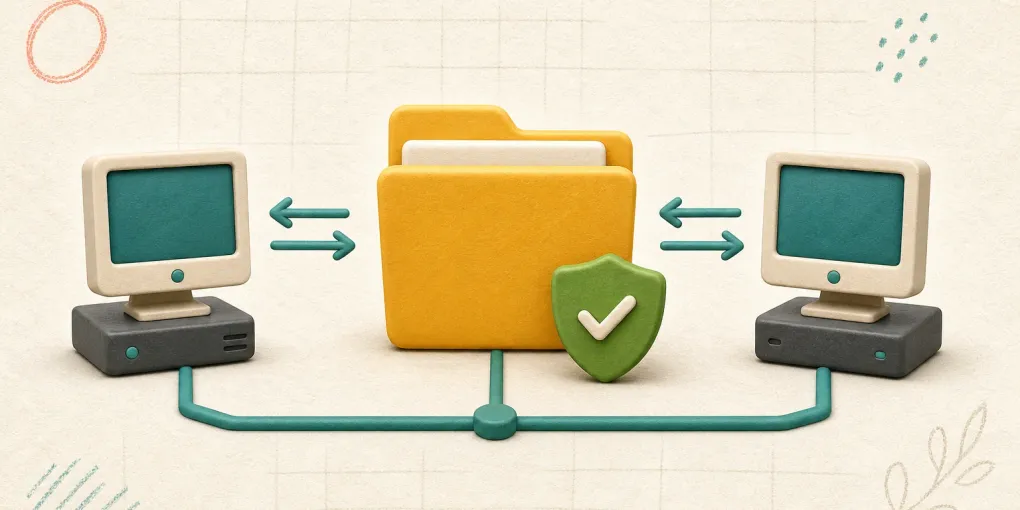
Windows 自带文件夹共享功能,但实际设置时要同时处理共享权限、NTFS 权限和防火墙。少改一处,另一台电脑可能连不上;范围放得太宽,又会留下不必要的风险。
FolderShareManager 是我写的一个 Windows 图形工具。它把这些设置放到同一个界面里,选择文件夹后就能检测状态、开启共享、修改权限或关闭共享。
它会处理哪些事情
开启共享时,FolderShareManager 会创建 Windows SMB 共享,并同步设置共享权限、文件夹的 NTFS ACL 和 TCP 445 防火墙规则。用户不必在多个系统窗口之间来回查找设置。
权限可以选“只读”或“可读写”。只读适合传照片、文档和安装包,其他电脑可以查看或复制文件,但不能修改原文件。只有在明确需要远程新增、覆盖或删除文件时,才建议使用可读写权限。
程序还会生成可直接访问的共享地址。已经共享的文件夹可以重新检测并更新权限;不再需要时,点击“关闭共享”即可。关闭共享不会删除文件夹或其中的文件,只会撤销由这个工具创建的共享,并清理它添加的权限记录。
为什么默认使用 LocalSubnet
LocalSubnet 只允许 Windows 判断为同一局域网网段的设备尝试连接,适合家庭和普通办公室。程序也提供 Any 选项,用于确实需要跨子网访问的情况,但它会扩大本机所有 SMB 共享的 TCP 445 防火墙范围。
如果不清楚二者的区别,保持 LocalSubnet 就可以。
下载时的安全提醒
当前公开版本是 v0.1.0,支持 Windows 10/11。程序需要管理员权限,而且暂时没有购买代码签名证书,因此 Windows 可能显示“未知发布者”或 SmartScreen 提示。
请只从项目的 GitHub Releases 下载,并可使用同一版本提供的 SHA256SUMS.txt 核对文件。不要从陌生网盘或转载页面下载管理员程序。
共享内容也要做选择。磁盘根目录、整个用户目录、代码仓库、程序目录和包含私人资料的文件夹都不适合作为共享目标。程序还会拒绝共享包含自身 EXE 的文件夹,避免网络中的其他用户替换这个管理员程序。
项目情况
FolderShareManager 是一个 MIT 许可证的开源项目。Release 版本把 PowerShell 共享引擎内嵌在 EXE 中,不需要安装额外组件,也不依赖第三方 NuGet 包。日志和权限回滚状态保存在 %LOCALAPPDATA%\FolderShareManager,不会写进被共享的文件夹。
最简单的使用方法
最短用法只有一句话:从最新版页面下载 FolderShareManager.exe,保存到本地后双击运行,再同意 Windows 的管理员权限提示。
直接下载最新版 FolderShareManager.exe
打开程序后按下面的顺序操作:
- 点击“选择文件夹…”,选中准备共享的文件夹。
- 点击“检测共享状态”,程序会检查路径并填写建议的共享名称。
- 第一次使用建议保留“只读”和“LocalSubnet”这两个默认选项。
- 点击“开启共享”。
- 创建成功后,界面会显示
\\电脑名\共享名和\\IP\共享名两种访问地址。
同一局域网里的另一台 Windows 电脑可以按 Win + R,粘贴其中一个地址并回车。如果系统要求登录,输入共享电脑上的 Windows 用户名和密码即可。